
Introducción a OpenClaw
Introducción a OpenClaw
Bienvenido al taller. Si llegaste hasta aquí, estás a punto de instalar tu propio asistente de inteligencia artificial personal. No te preocupes si nunca has hecho algo así antes — cada paso está explicado de forma sencilla.
Al terminar esta guía habrás:
- Creado tu propio bot de Telegram.
- Recibido tu token de proveedor de IA.
- Instalado OpenClaw en tu computadora.
¿Todo listo? Empecemos.
Crea tu bot de Telegram
OpenClaw se comunica contigo a través de Telegram. Para eso necesitas crear un "bot", que es básicamente una cuenta de Telegram que va a hablar contigo en nombre de tu asistente.
No necesitas saber programar. Solo sigue estos pasos:
1.1 Abre Telegram y busca a BotFather
BotFather es el asistente oficial de Telegram para crear bots. Puedes abrirlo directamente desde la app.
- Abre Telegram en tu teléfono o computadora.
- En el buscador, escribe @BotFather y selecciona el resultado con la palomita azul de verificación.
- Pulsa el botón INICIAR (o escribe
/start).
1.2 Crea tu bot
- Escribe el comando
/newboty envíalo. - BotFather te preguntará: "¿Cómo se va a llamar tu bot?" — escribe cualquier nombre, por ejemplo:
Mi Asistente. - Luego te pedirá un nombre de usuario para el bot. Este debe terminar en
bot, por ejemplo:miasistente_botoasistente2026_bot. - Si el nombre ya está tomado, prueba con otro. Una vez aceptado, BotFather te enviará un mensaje de confirmación.
1.3 Guarda tu token
Al finalizar, BotFather te mostrará un mensaje como este:
¡Hecho! Aquí está el token de acceso a la API HTTP para tu bot:

  1234567890:ABCdefGHIjklMNOpqrSTUvwxYZ

Puedes usar este token para acceder a la API HTTP.
Copia ese token y guárdalo en un lugar seguro (como un bloc de notas). Lo vas a necesitar más adelante. No lo compartas con nadie.
Tu token de proveedor de IA
Para que OpenClaw sea inteligente necesita conectarse a un modelo de inteligencia artificial. Estos modelos requieren una "llave de acceso", que se llama token o API key.
En este taller, el facilitador te entregará tu token personalmente. Cuando lo recibas:
- Guárdalo junto al token de Telegram que ya anotaste.
- No lo compartas públicamente — es tuyo y te identifica.
Tip: Puedes anotar ambos tokens en el mismo bloc de notas o en tu aplicación de notas favorita.
Instala OpenClaw
Ahora instalamos el programa. El proceso es diferente según tu sistema operativo. Elige el que corresponda a tu computadora.
Antes de empezar — instala Node.js: OpenClaw necesita Node.js versión 24 (versión 22.14+ también es compatible). Abre tu Terminal y ejecuta
node --version. Si ves algo comov24.xov22.x, estás listo. Si el comando no existe o ves un número menor, sigue las instrucciones oficiales de OpenClaw para instalar Node: docs.openclaw.ai/install/node.
Opción A — macOS
- Abre la aplicación Terminal. Puedes encontrarla buscando "Terminal" en Spotlight (la lupa en la barra superior).
- Copia y pega el siguiente comando, luego presiona Enter:
curl -fsSL https://openclaw.ai/install.sh | bash -s -- --no-onboard
- El instalador descarga OpenClaw. Cuando termine, continúa al siguiente paso.
Instala las dependencias faltantes
Algunas versiones recientes de OpenClaw vienen con paquetes incompletos. Este comando los instala todos de una vez:
npm install \
  @buape/[email protected] \
  @grammyjs/runner \
  @grammyjs/transformer-throttler \
  @jimp/utils \
  @larksuiteoapi/node-sdk \
  @slack/bolt \
  @slack/web-api \
  @whiskeysockets/baileys \
  grammy jimp \
  --prefix $(npm root -g)/openclaw \
  --legacy-peer-deps
Problema conocido — Mac con chip Apple Silicon (M1/M2/M3/M4): Si ves un error que menciona
sharponode-gyp, ejecuta primeronpm install -g node-gypy luego repite el comando anterior.
Opción B — Linux
Paso previo — habilita el daemon de usuario
Antes de instalar, ejecuta este comando. Le permite a OpenClaw iniciarse automáticamente como tu usuario:
loginctl enable-linger $USER
Instala OpenClaw
- Abre una Terminal (en Ubuntu puedes presionar
Ctrl + Alt + T). - Copia y pega este comando y presiona Enter:
curl -fsSL https://openclaw.ai/install.sh | bash -s -- --no-onboard
- Espera a que termine la instalación. El proceso es automático.
Instala las dependencias faltantes
npm install \
  @buape/[email protected] \
  @grammyjs/runner \
  @grammyjs/transformer-throttler \
  @jimp/utils \
  @larksuiteoapi/node-sdk \
  @slack/bolt \
  @slack/web-api \
  @whiskeysockets/baileys \
  grammy jimp \
  --prefix $(npm root -g)/openclaw \
  --legacy-peer-deps
Problema conocido —
nostr-tools: Si vesERR_MODULE_NOT_FOUNDoCannot find package 'nostr-tools', ejecutanpm install -g nostr-tools. Si no usas Nostr, puedes ignorarlo — OpenClaw sigue funcionando para Telegram.
Problema conocido — error
systemctlen Linux recién instalado: Si apareceFailed to connect to bus, cierra la Terminal, ábrela de nuevo y repite desde el paso previo.
Opción C — Windows con PowerShell (más rápido)
PowerShell ya viene instalado en Windows. Es la forma más rápida de empezar.
- Presiona la tecla Windows en tu teclado.
- Escribe PowerShell en el buscador.
- Haz clic derecho sobre el resultado y selecciona "Ejecutar como administrador".
- Copia y pega el siguiente comando y presiona Enter:
iwr -useb https://openclaw.ai/install.ps1 | iex
- Si Windows te pregunta si deseas permitir la ejecución, elige "Sí".
- Espera a que el instalador termine.
Nota: Si ves un mensaje de error sobre la política de ejecución, escribe primero
Set-ExecutionPolicy RemoteSigned -Scope CurrentUsery presiona Enter, luego repite el comando de instalación.
Problema conocido — Windows 11: Si la instalación falla con un mensaje que menciona
WinGeto una carpetaTemp, elimina manualmente la carpetaC:\Users\TuUsuario\AppData\Local\Temp\openclaw-install.ps1\(reemplazaTuUsuariocon tu nombre de usuario), cierra PowerShell, ábrelo de nuevo como administrador y repite el comando.
Opción D — Windows con WSL (más estable)
WSL significa Windows Subsystem for Linux — es una forma de usar Linux dentro de Windows sin reemplazar tu sistema. Esta opción es más estable para uso frecuente.
Instala WSL (si no lo tienes)
Guía oficial completa: learn.microsoft.com/windows/wsl/install — documentación de Microsoft, siempre actualizada.
- Presiona la tecla Windows, escribe PowerShell y selecciona "Ejecutar como administrador".
- Escribe este comando y presiona Enter:
wsl --install
- Cuando termine, reinicia tu computadora.
- Al reiniciar, Windows abrirá Ubuntu automáticamente. Te pedirá crear un nombre de usuario y contraseña — elige algo sencillo que recuerdes.
¿El comando no instala nada y muestra texto de ayuda? WSL ya está presente pero sin distribución. Ejecuta:
wsl --install -d Ubuntu¿La instalación falla con un error de virtualización? Ve a la configuración de tu BIOS/UEFI y activa "Intel Virtualization Technology" o "AMD-V". En Windows 11 puedes verificarlo en: Administrador de tareas → Rendimiento → CPU → "Virtualización: Habilitada".
Habilita systemd en WSL2
Abre Ubuntu y ejecuta este comando:
echo -e "[boot]\nsystemd=true" | sudo tee /etc/wsl.conf
Ingresa tu contraseña de Ubuntu si te la pide. Luego abre PowerShell (no Ubuntu) y ejecuta:
wsl --shutdown
Vuelve a abrir Ubuntu antes de continuar.
Habilita el daemon de usuario
Dentro de Ubuntu, ejecuta:
loginctl enable-linger $USER
Instala OpenClaw
Dentro de Ubuntu, copia y pega este comando y presiona Enter:
curl -fsSL https://openclaw.ai/install.sh | bash -s -- --no-onboard
Espera a que termine. El proceso es automático.
Instala las dependencias faltantes
npm install \
  @buape/[email protected] \
  @grammyjs/runner \
  @grammyjs/transformer-throttler \
  @jimp/utils \
  @larksuiteoapi/node-sdk \
  @slack/bolt \
  @slack/web-api \
  @whiskeysockets/baileys \
  grammy jimp \
  --prefix $(npm root -g)/openclaw \
  --legacy-peer-deps
¿Cuál elegir? Si solo quieres probarlo hoy, usa PowerShell (Opción C). Si vas a usarlo seguido, WSL (Opción D) es más confiable.
Resumen por plataforma
| Paso | Linux (Ubuntu) | Windows con WSL | macOS |
|---|---|---|---|
| Habilitar systemd en WSL2 | ❌ | ✅ | ❌ |
loginctl enable-linger | ✅ | ✅ | ❌ |
| Instalar OpenClaw | ✅ | ✅ | ✅ |
| Instalar dependencias faltantes | ✅ | ✅ | ✅ |
| Onboarding | ✅ | ✅ | ✅ |
Ejecuta el asistente de configuración
Ya tienes OpenClaw instalado. Ahora lo configuramos con un asistente interactivo que te hace preguntas sencillas — como rellenar un formulario. El proceso toma unos 2 minutos.
Abre la misma Terminal (o Ubuntu si usaste WSL) y ejecuta:
openclaw onboard --install-daemon --mode local
El --install-daemon hace que OpenClaw se inicie solo cada vez que enciendas tu computadora, sin que tengas que hacer nada extra.
4.1 Responde las preguntas del asistente
El asistente te irá haciendo preguntas una por una. Aquí te explicamos qué responder en cada paso:
Modo de inicio: QuickStart o Advanced
Elige QuickStart. Es la opción recomendada — configura todo con ajustes inteligentes para que puedas empezar rápido.
Proveedor de IA
Cuando veas la lista de proveedores, busca y selecciona Z.AI.
Tu clave de Z.AI (API key)
Escribe o pega la clave que te entregó el facilitador. Es el código largo que anotaste antes.
Tip: Al escribir o pegar tu clave, los caracteres no aparecerán en pantalla — eso es completamente normal. Es una medida de seguridad para proteger tu clave. Confía en que se está registrando correctamente y presiona Enter.
Configuración del Gateway y puerto
Acepta los valores predeterminados presionando Enter. El puerto que se usa es el 18789 y no necesitas cambiarlo.
Canales de comunicación
Cuando el asistente te pregunte qué canales quieres configurar, selecciona Telegram. Luego te pedirá:
- Token de tu bot de Telegram — pega el token que guardaste en la sección 1 (el código largo que te dio BotFather, con el formato
1234567890:ABCdef...).
Instalar como servicio automático
Si el asistente confirma la instalación del daemon (servicio automático), acepta. Esto ya está indicado en el comando con --install-daemon.
4.2 Verifica que todo funciona
Cuando el asistente termine, ejecuta estos comandos para confirmar que OpenClaw está corriendo.
Primero, confirma que OpenClaw está instalado:
openclaw --version
Luego revisa que no haya problemas de configuración:
openclaw doctor
Verifica que el gateway esté activo:
openclaw gateway status
Deberías ver algo como: Gateway is running on port 18789.
Luego abre el panel de control en tu navegador:
openclaw dashboard
Si el navegador abre la página de OpenClaw y te pide un token, obtén el tuyo con:
openclaw config get gateway.auth.token
Si el token no existe aún, genera uno:
openclaw doctor --generate-gateway-token
¿Ves algún error? Ejecuta
openclaw doctor --fix— este comando detecta y repara los problemas más comunes de forma automática. Si el problema persiste, levanta la mano para que el facilitador te ayude.
4.3 Envía tu prompt de sistema
Abre Telegram, busca tu bot (el que creaste con BotFather) y ábrelo. Envíale el siguiente texto como tu primer mensaje — este es el prompt de sistema: las instrucciones base que definen cómo tu asistente debe comportarse contigo. Es como el primer día de trabajo de un empleado nuevo: aquí le das las reglas más importantes.
Copia el siguiente texto tal como está y pégalo en el chat de tu bot:
Tu nombre es [AGENT NAME]. Eres mi asistente personal inteligente. Tu misión es ayudarme a ser más productivo en el trabajo y en mi vida diaria.

Reglas generales:
- Respóndeme siempre en español, a menos que yo te escriba en otro idioma.
- Sé conciso y directo, pero amable. Si necesito más detalle, yo te lo pido.
- Cuando no entiendas algo, pregúntame antes de asumir.

Zona horaria:
- Mi zona horaria es America/Lima (UTC-5).
- Todas las fechas y horas que menciones deben estar en esta zona horaria.
- Palabras como "hoy", "mañana" o "esta semana" siempre se refieren a la hora local de Lima.
¿Por qué incluir la zona horaria? Sin esta instrucción, tu asistente podría interpretar "mañana a las 10 AM" usando la zona horaria del servidor, que puede estar en otro país. Con
America/Limasiempre usará la hora de Perú.
Después de pegar el prompt, escribe un segundo mensaje de prueba: Hola, ¿estás listo para ayudarme?. Si recibes una respuesta, ¡tu asistente está funcionando!
Con eso, tu asistente ya tiene todo lo que necesita para empezar a trabajar contigo.
¡Todo listo!
Si llegaste hasta aquí sin errores, ¡felicidades! Ya tienes:
- Un bot de Telegram creado y su token guardado.
- Tu token de proveedor de IA recibido y anotado.
- OpenClaw instalado en tu computadora.
- Tu asistente configurado con instrucciones claras y tu zona horaria.
En la siguiente parte del taller vamos a conectar todo esto y harás tu primera conversación con tu asistente de IA.
Si algo no funcionó como esperabas, no te preocupes. Levanta la mano y el facilitador te ayuda.
¿Tienes dudas sobre OpenClaw? Consulta la documentación oficial o pide ayuda durante el taller.
Integrando OpenClaw a tus apps favoritas
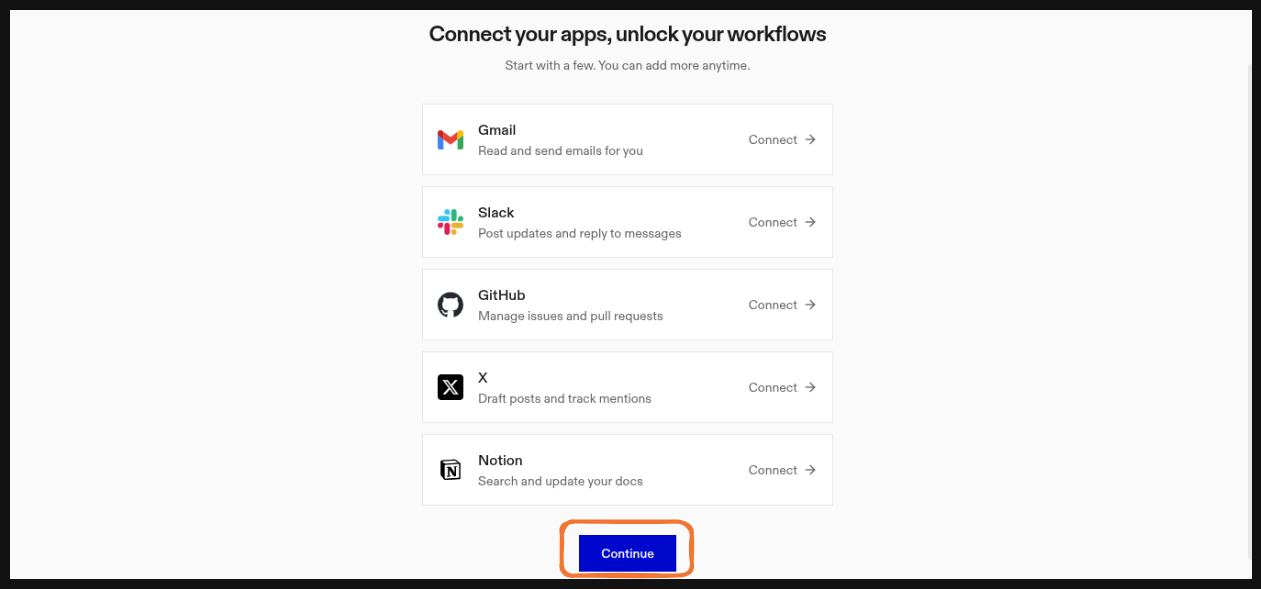
Ya tienes OpenClaw instalado. Ahora vamos a conectarlo a herramientas que usas todos los días: tu correo de Gmail y tu Google Calendar.
Para hacer esto usaremos Composio — una plataforma que actúa como puente entre tu asistente de IA y tus aplicaciones. No necesitas saber programar para usarla.
Al terminar esta sección tu asistente podrá:
- Leer y clasificar tus últimos correos.
- Ver tus reuniones de la semana.
- Crear eventos en tu calendario por ti.
Crea tu cuenta en Composio
- Abre tu navegador y ve a connect.composio.dev/login.
- Haz clic en Sign Up (Registrarse) si todavía no tienes cuenta.
- Puedes registrarte con tu cuenta de Google — es la forma más rápida.
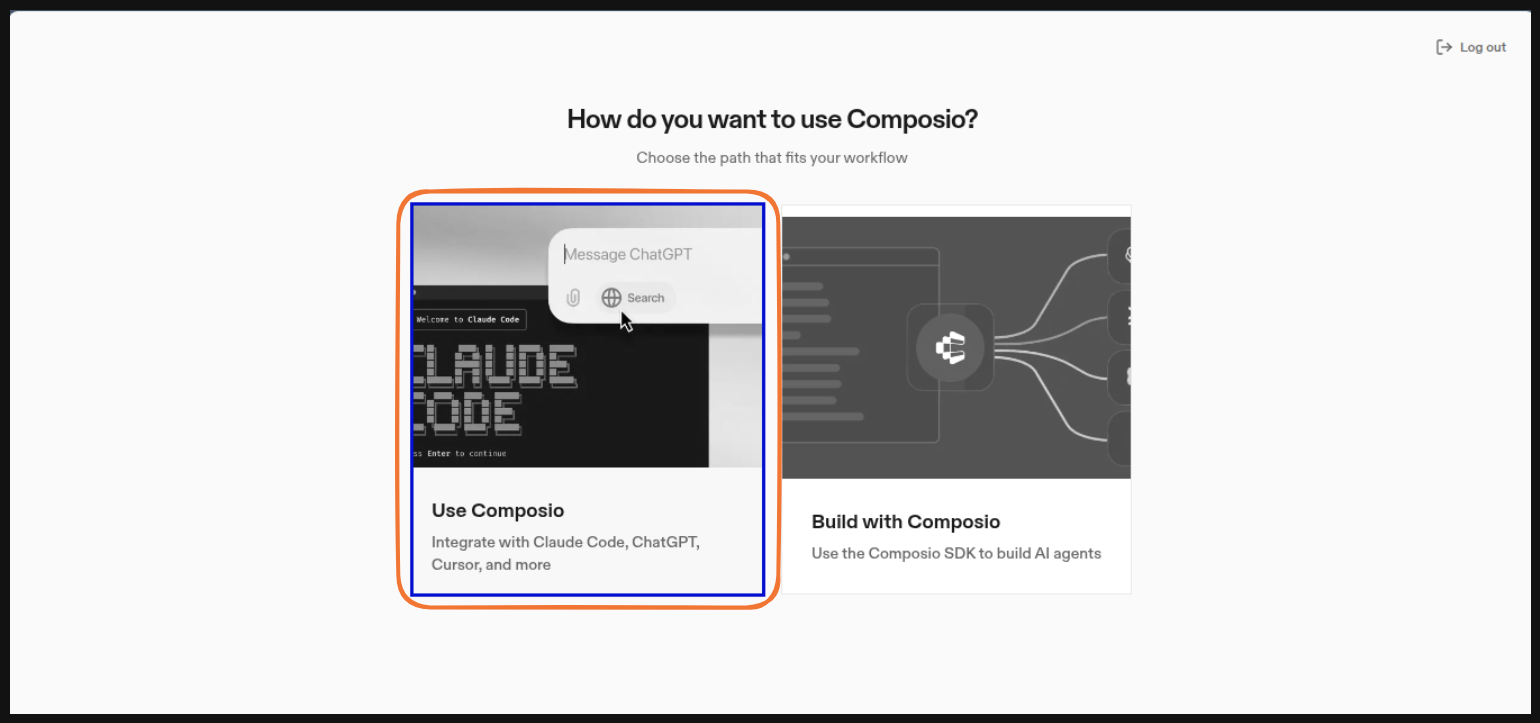
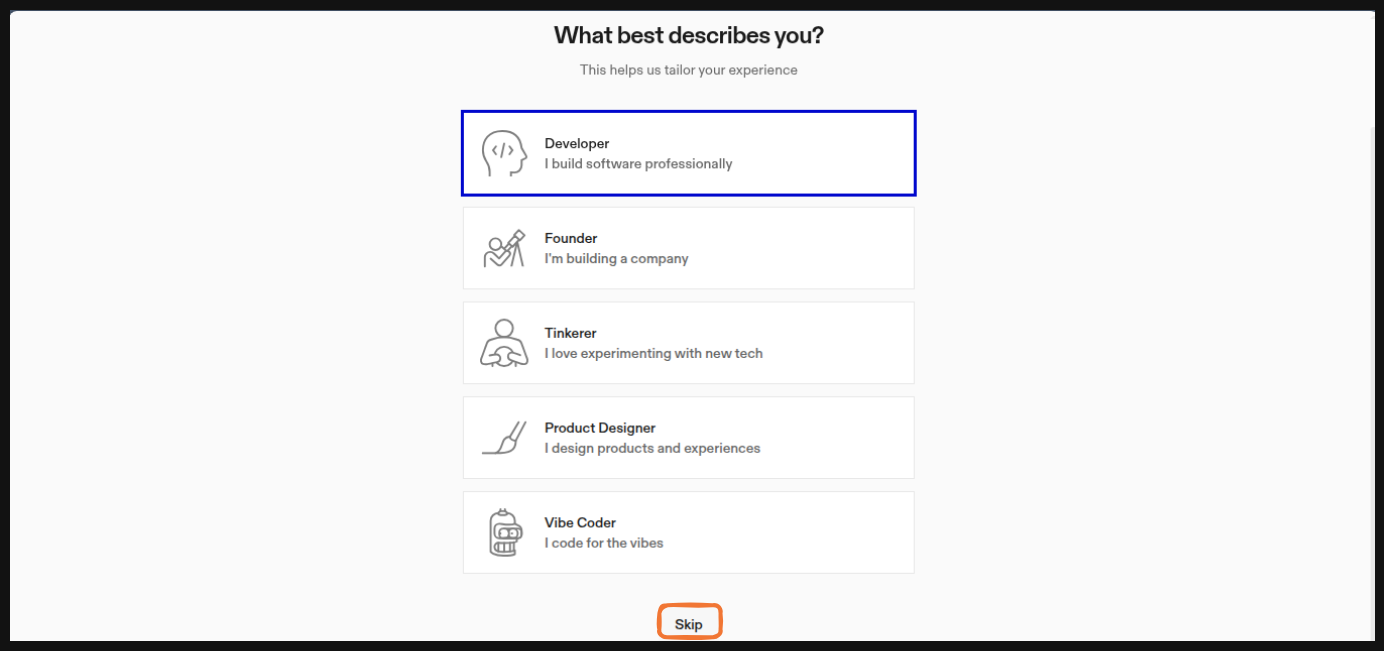
- Una vez dentro, Composio te mostrará su panel de bienvenida.
Tip: Usa el mismo correo de Google que quieres conectar a tu asistente. Así el proceso de autorización será más rápido.
Conecta Gmail y Google Calendar
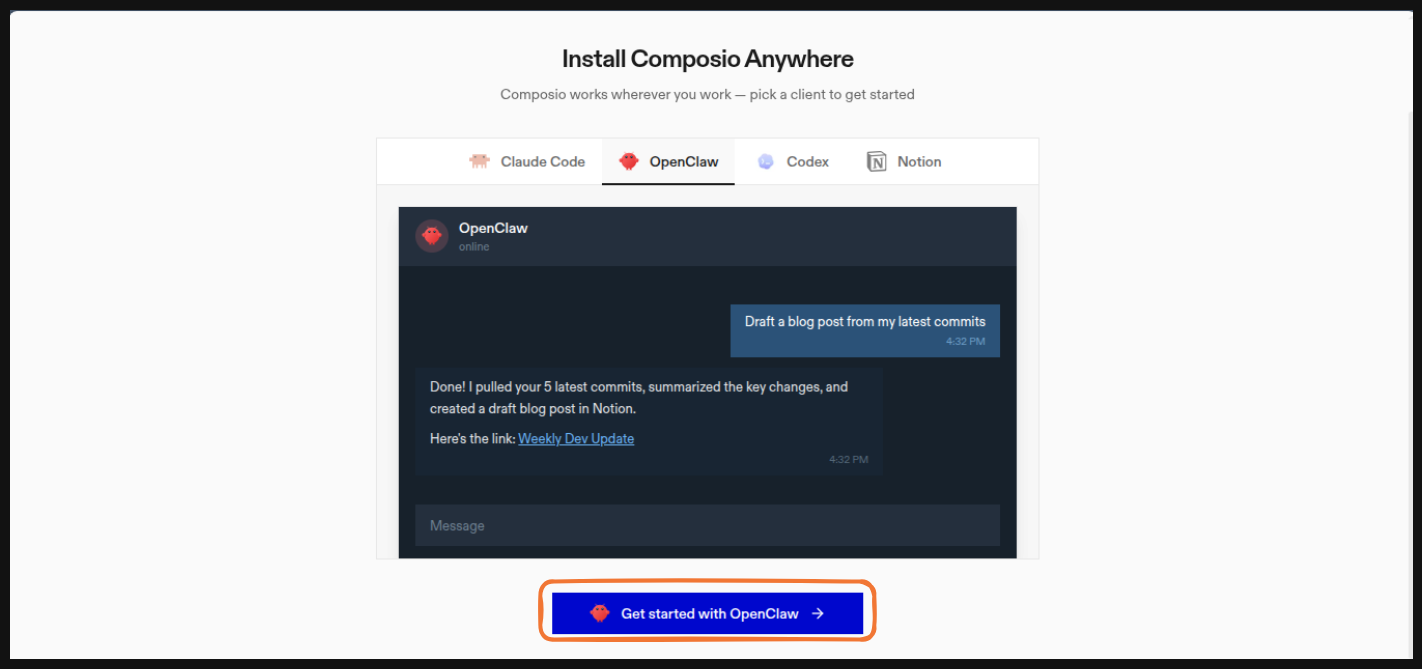
Composio te guiará con un proceso de configuración inicial. Una vez hecho los pasos empezaremos con la conexión de Gmail y Google Calendar:
5.1 Conecta Gmail
- En el panel de Composio, busca la opción Gmail y haz clic en Connect (Conectar).
- Se abrirá una ventana de Google pidiendo tu permiso. Inicia sesión con tu cuenta de Google si es necesario.
- Lee los permisos que solicita y haz clic en Permitir.
- Verás un mensaje de confirmación: Gmail está conectado. ✓
5.2 Conecta Google Calendar
- Regresa al panel de Composio y busca Google Calendar.
- Haz clic en Connect (Conectar).
- Igual que antes, Google te pedirá permiso. Haz clic en Permitir.
- Confirma que Google Calendar también aparece como conectado. ✓
¿Para qué sirven estos permisos? Le estás dando a tu asistente acceso de lectura y escritura a tu correo y calendario. Composio solo usa esos permisos cuando tú se lo pides a través de OpenClaw.
Instala el CLI de composio en OpenClaw
Ahora vamos a instalar Composio a nuestro OpenClaw.
- En el panel de Composio, busca la sección Install.
- Selecciona OpenClaw de la lista de agentes disponibles.
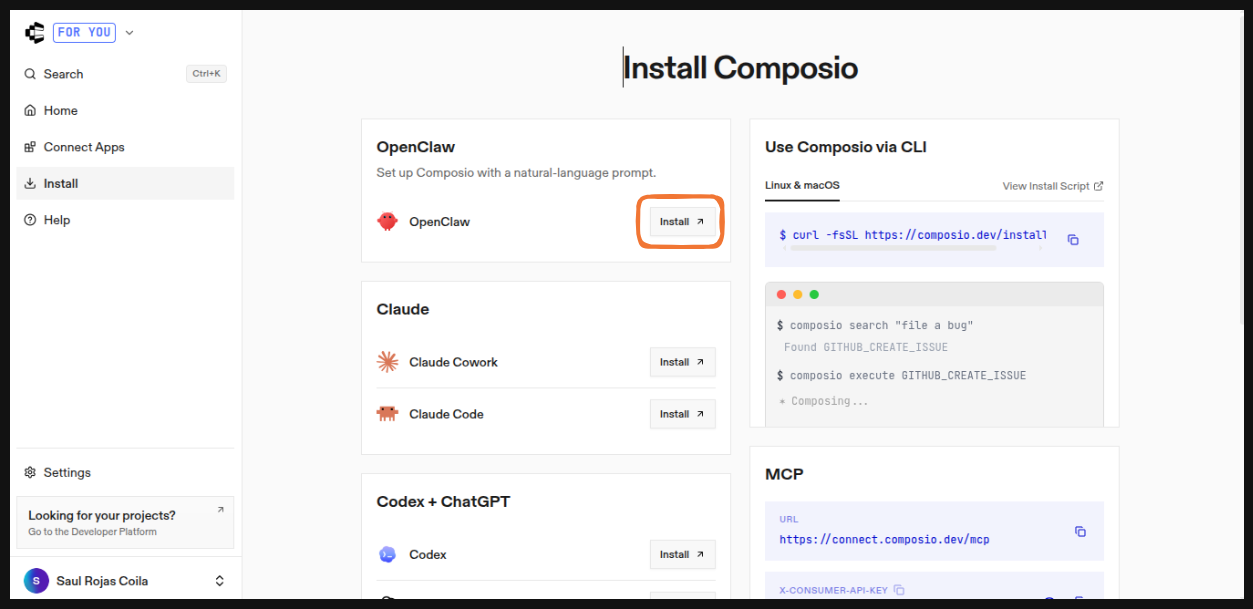
- Composio generará automáticamente un prompt de instalación — un texto especial que le explica a tu asistente cómo usar Gmail y Google Calendar.
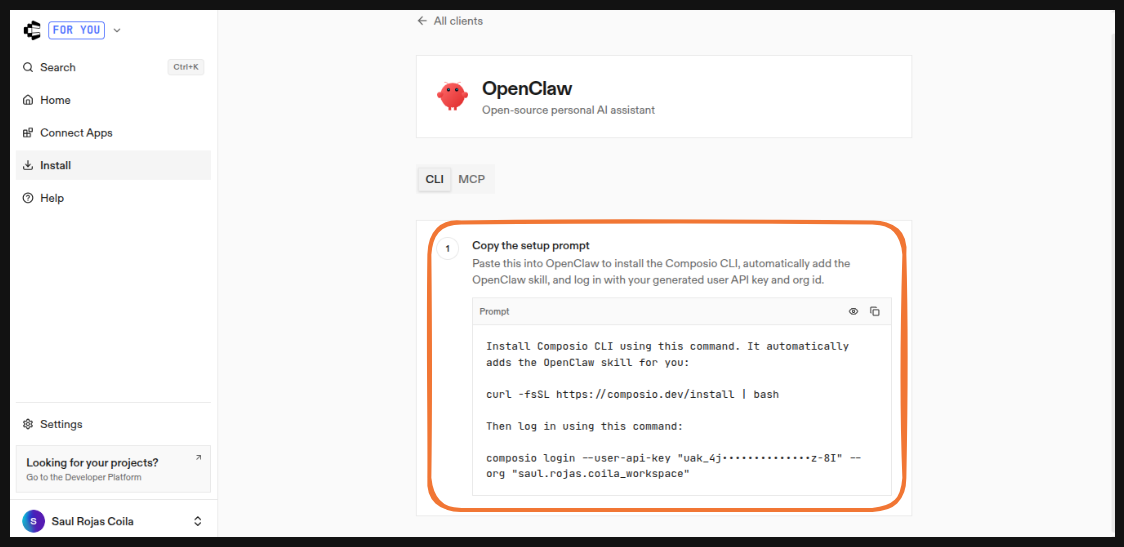
- Copia ese texto completo.
- Abre OpenClaw en telegram y pega ese texto como instrucción para tu agente.
Una vez pegado, tu asistente ya conoce Gmail y Google Calendar. ¡Es hora de probarlo!
Actividad 1 — Resumen y clasificación de correos
Vamos a pedirle a tu asistente que revise tu bandeja de entrada y te dé un resumen claro.
Escribe este mensaje en tu chat de OpenClaw (en Telegram):
Revisa mis últimos correos de Gmail, dame un resumen general de qué hay en mi bandeja de entrada y clasifícalos por categorías (trabajo, personal, promociones, etc.).
Tu asistente accederá a tu Gmail, leerá los mensajes más recientes y te presentará:
- Un resumen breve de cada correo importante.
- Una clasificación por categorías para que sepas de un vistazo qué tienes pendiente.
¿No ves resultados? Asegúrate de que Gmail aparece como "Connected" en tu panel de Composio y de que pegaste bien el prompt de sistema en OpenClaw.
Actividad 2 — Gestiona tu Google Calendar
Ahora trabajaremos con tu calendario. Haremos dos cosas: revisar lo que tienes esta semana y crear un evento nuevo.
2.1 Ve tus reuniones de la semana
Escribe este mensaje a tu asistente:
¿Qué reuniones o eventos tengo pendientes esta semana en mi Google Calendar?
Tu asistente consultará tu calendario y te listará todos los eventos de la semana con su fecha y hora.
2.2 Crea un evento nuevo
Ahora vamos a crear un evento. Escribe esto:
Crea un evento en mi Google Calendar con los siguientes datos:
- Nombre: Intro a OpenClaw - Arequipa - Certus
- Fecha: hoy
- Hora de inicio: 9:30 AM
- Hora de fin: 12:30 PM
Tu asistente creará el evento directamente en tu Google Calendar. Puedes abrir tu calendario para confirmar que el evento "Intro a OpenClaw - Arequipa - Certus" aparece de 9:30 AM a 12:30 PM.
¡Felicidades! Acabas de usar inteligencia artificial para gestionar tu agenda. A partir de hoy puedes pedirle a OpenClaw que cree reuniones, te recuerde compromisos o revise tu correo — todo desde Telegram, con un simple mensaje.
¿Y ahora qué?
Has completado el taller. Tu asistente ya puede:
- Leer y clasificar tu Gmail.
- Ver y crear eventos en Google Calendar.
- Responder tus preguntas desde Telegram.
Composio conecta OpenClaw con decenas de aplicaciones más: Notion, Slack, LinkedIn, WhatsApp y muchas otras. Explora el panel de Composio para seguir ampliando las capacidades de tu asistente.
Si tienes dudas, levanta la mano — el facilitador está aquí para ayudarte.
¿Tienes dudas sobre OpenClaw? Consulta la documentación oficial o pide ayuda durante el taller.